浪潮攜手恒達時訊打造城市出租車服務管理信息系統 高效數據庫服務賦能智慧出行
隨著城市化進程的加速和共享出行需求的持續增長,出租車行業的數字化轉型已成為城市交通治理的關鍵環節。近日,浪潮與恒達時訊的強強聯合,為城市出租車服務管理信息系統打造了一套高效、安全的數據庫服務平臺,旨在提升出租車運營效率,優化乘客出行體驗。
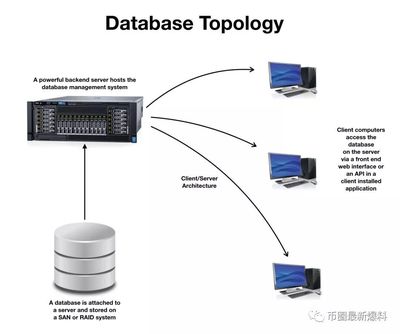
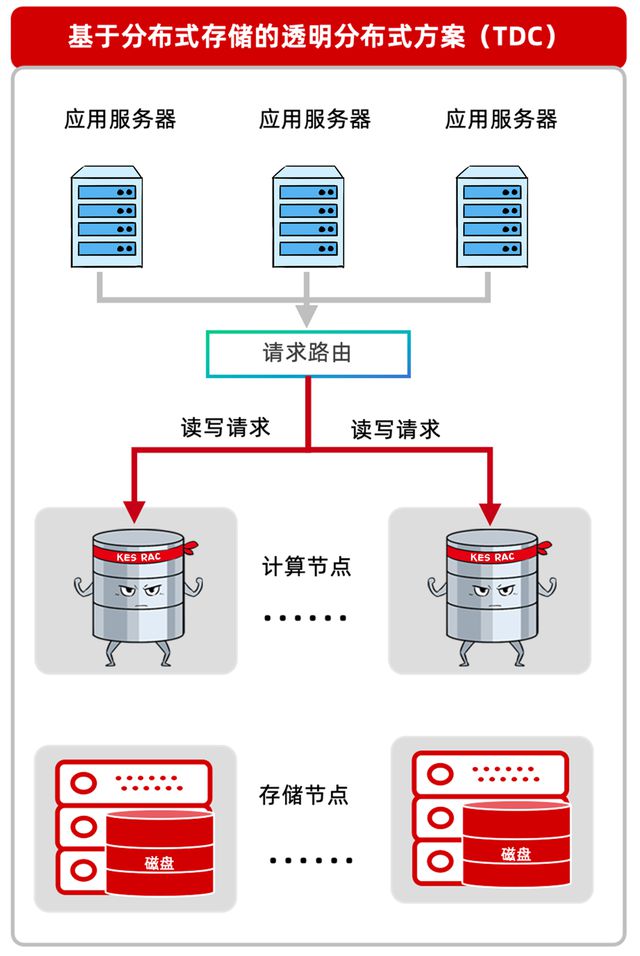
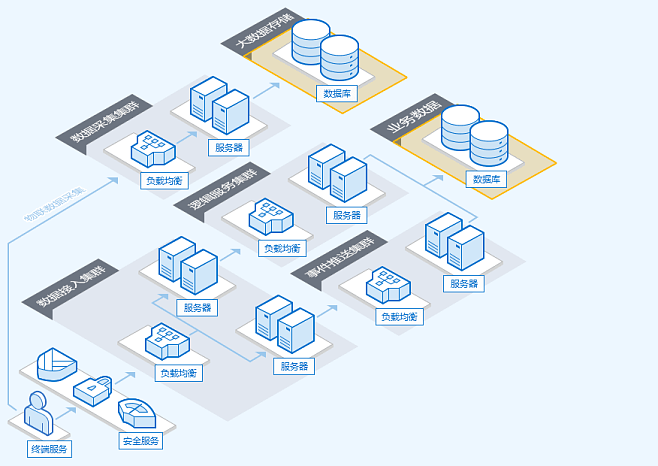
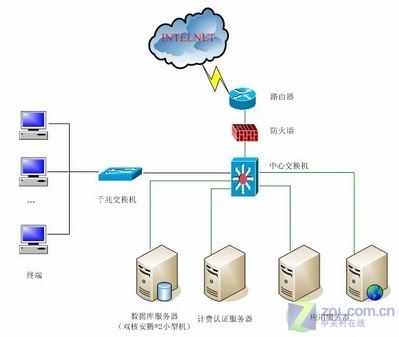
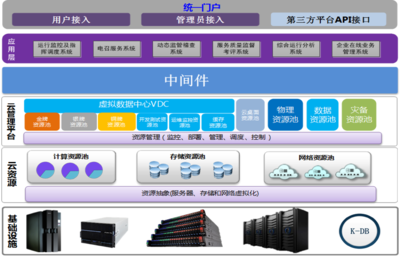
該系統的數據庫服務在設計上充分考慮了城市出租車行業的復雜性,涵蓋了車輛調度、駕駛員管理、計費結算、乘客服務反饋及實時位置追蹤等核心功能。通過浪潮領先的分布式數據庫技術,系統能夠處理海量實時數據,確保在高峰時段仍能穩定運行。例如,駕駛員通過終端設備上傳的軌跡數據與乘客訂單信息可實現秒級同步,有效減少了接單等待時間,同時為管理部門提供準確的運營分析報告。
數據庫服務還集成了智能算法,支持對出租車資源進行動態分配。結合恒達時訊在交通大數據領域的經驗,系統能夠預測交通擁堵和出行熱點,為車輛調度提供數據支撐,從而降低成本并提高空駛車輛的利用率。在安全性方面,數據庫采用多層次加密和權限管理機制,確保駕駛員、乘客及企業數據免受未授權訪問,符合國家信息安全標準。
這一合作不僅為出租車企業帶來了運營效率的提升,也為城市交通管理部門提供了有力的決策依據。通過實時監控和分析,系統可幫助識別違規行為、優化服務路線,并推動行業向標準化、智能化方向發展。未來,隨著5G和物聯網技術的普及,該數據庫服務將進一步完善,支持更多創新應用,如自動駕駛出租車集成和個性化乘客服務。
浪潮與恒達時訊的合作標志著城市出租車服務管理邁入新階段。高效、可靠的數據庫服務不僅是技術革新的體現,更是推動智慧城市建設的重要基石。通過持續優化系統功能,雙方致力于為公眾提供更安全、便捷的出行選擇,助力城市交通可持續發展。
如若轉載,請注明出處:http://www.fdamm.cn/product/9.html
更新時間:2026-03-15 19:34:03